¿Cómo configurar el descuento por boleto de ornato?
Configurar descuento boleta ornato requiere crear concepto en Conceptos Contratos, definir bases cálculo en Procedencias, registrar tabla en Beneficios Ingresos.
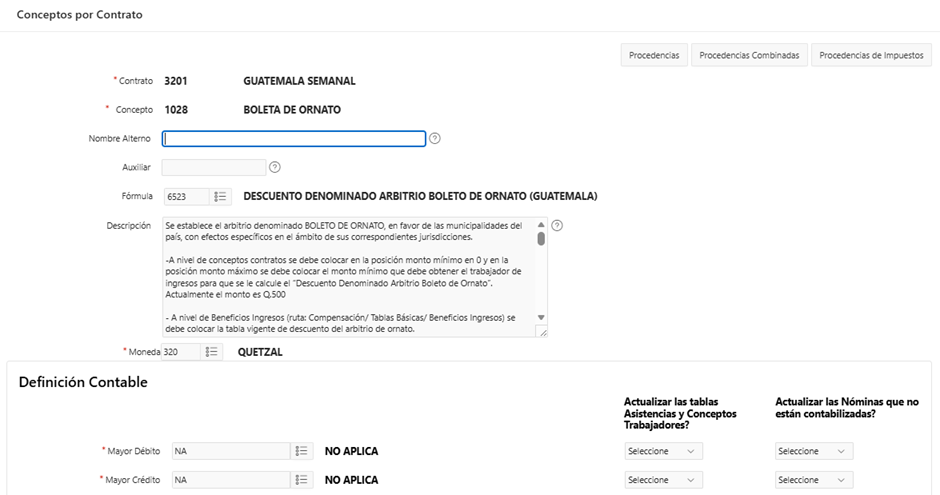
Para configurar el descuento del boleto de ornato se debe ingresar a la opción “Conceptos Contratos” a través de la ruta Tablas / Básicas de Nómina.

Al ingresar a pantalla de debe dar clic en el botón “Create” para configurar el concepto de boleta de ornato.
Parámetros de Pantalla:
- Contrato: Se debe seleccionar el contrato al cual le será relacionado el concepto.
- Concepto: Se debe seleccionar el concepto de Boleta de Ornato que será relacionado al contrato.
- Nombre Alterno: Se puede definir opcionalmente un nombre alterno distinto al nombre original del concepto.
- Auxiliar: Se puede colocar una codificación adicional que permita generar mas detalle en el asiento contable.
- Fórmula: Se debe colocar la fórmula 6523 Descuento Denominado Arbitrio Boleto De Ornato (Guatemala).
- Moneda: Se muestra por defecto la moneda local de la empresa con la cual se procesará el concepto por contrato en la nómina. Si el concepto por contrato será procesado en una moneda diferente de la local por ejemplo en dólares, se debe cambiar aquí la moneda local por la moneda dólar.
- Mayor Débito: Por defecto el concepto contrato hereda el código de mayor débito del concepto, debe seleccionar la cuenta contable de mayor débito que aplica para el concepto por contrato si es diferente al heredado por defecto.
- Mayor Crédito: Por defecto el concepto contrato hereda el código de mayor crédito del concepto, debe seleccionar la cuenta contable de mayor crédito que aplica para el concepto por contrato si es diferente al heredado por defecto.
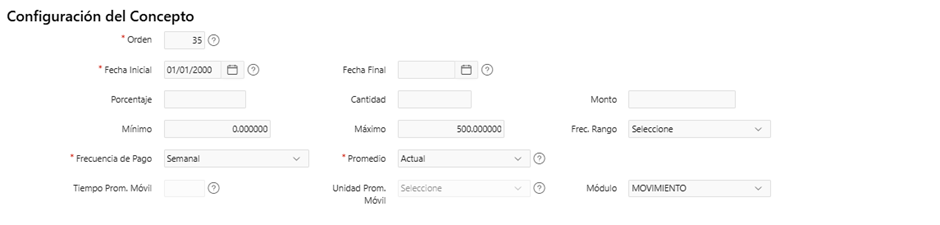
- Orden: Se debe indicar el número de orden o secuencia de cálculo para este concepto en el contrato. Este número de orden debe ser superior al número de orden de los conceptos procedencia.
- Fecha Inicial: Se debe indicar día, mes y año (dd/mm/yyyy) en que rige la vigencia del nuevo concepto por contrato.
- Fecha Final: Se debe indicar día, mes y año (dd/mm/yyyy) únicamente si el concepto por contrato finalizará su vigencia. Inicialmente debe quedar vacío indicando que por el momento no tiene expiración.
- Porcentaje: Se debe dejar en blanco.
- Cantidad: Se debe dejar en blanco.
- Monto: Se debe dejar en blanco.
- Mínimo: Se debe colocar 0 (cero).
- Máximo: Se debe colocar 500. Actualmente el tope de mínimo de ingresos que debe tener un colaborador para aplicar el descuento por boleta de ornato.
- Frecuencia de Rango: Se debe seleccionar “Mensual”.
- Frecuencia de Pago: Se debe seleccionar la frecuencia de pago del contrato a configurar el concepto.
- Promedio: Se debe seleccionar “Actual”.
- Tiempo Prom. Móvil: Se debe dejar en blanco.
- Unidad Prom Móvil: Se debe dejar en blanco.
- Módulo: Se puede seleccionar “Movimiento” en caso de que se requiera modificar manualmente los montos generados de manera automática por el sistema.
Luego de crear el concepto se debe ingresar al concepto creado e ir al botón de “Procedencias” / “Procedencias Combinadas” para cargar los conceptos bases de cálculo, según el criterio que tome la empresa.

Detallo:
- Criterio 1. Sueldo base actual+promedio de ingresos extraordinarios de los 12 meses (del 01-01 al 31-12 del año anterior) En procedencias = parametrizar los conceptos que se consideren extraordinarios (comisiones, bonificaciones, horas extras, etc) y sobre los cuales se desea obtener un promedio. En procedencias combinadas = parametrizar los conceptos que se consideren sueldo base actual con criterio ACTU.
- Criterio 2. Sueldo base actual+ ingresos extraordinarios actuales (nómina actual) En procedencias combinadas parametrizar todos los conceptos que se consideren sueldo base e ingresos extraordinarios (sueldo, comisiones, bonificaciones, horas extras, etc) con criterio ACTU.
- Criterio 3. Promedio de los 12 meses (del 01-01 al 31-12 del año anterior) aplicado tanto a salario base como a ingresos extraordinarios En procedencias parametrizar todos los conceptos que se consideren sueldo base e ingresos extraordinarios (sueldo, comisiones, bonificaciones, horas extras, etc.)
Al ingresar al botón “Procedencias” abrirá la opción de agregar las bases de cálculo. Se debe dar clic adicionar líneas para la carga de los conceptos base de cálculo.
Parámetros de pantalla:
- Conceptos Procedencia: Se debe seleccionar el concepto base de cálculo.

Al ingresar al botón “Procedencias Combinadas” abrirá la opción de agregar las bases de cálculo. Se debe dar clic adicionar líneas para la carga de los conceptos base de cálculo.
Parámetros de pantalla:
- Contrato: Se muestra por defecto el código del contrato donde se está configurando el concepto.
- Nombre Contrato: Se muestra por defecto el nombre contrato donde se está configurando el concepto.
- Concepto: Se muestra por defecto el código del concepto que se está configurando el concepto.
- Nombre Concepto: Se muestra por defecto el nombre del concepto que se está configurando el concepto.
- Concepto Procedencia: Se debe seleccionar el o los conceptos base de cálculo según el criterio de cálculo.
- Criterio: Se debe seleccionar “Calculo Actual en Nómina (ACTU)”, para todos los conceptos a parametrizar como base.

Posterior se debe ingresar a la opción “Beneficios Ingresos” a través de la ruta Compensación – Tablas Básicas, para poder registrar la tabla vigente de descuento de boleta de ornato.
Parámetros de pantalla:
- Contrato: Se debe seleccionar el contrato a configurar la tabla de descuento.
- Concepto: Se debe seleccionar el concepto de Boleta de Ornato configurado en la opción Conceptos Contratos.
- Fecha: Se debe colocar la fecha inicial de aplicación de la política de descuento. La fecha no puede ser superior al 01 de enero del año anterior a la configuración.
- Desde: Se debe colocar el monto inicial del tramo a aplicar un monto fijo. Los montos deben de ir con .01 de décimas, ejemplo 500.01.
- Hasta: Se debe colocar el monto final del tramo a aplicar un monto fijo. Para el último tramo se debe colocar como monto 9999999.
- Monto Fijo: Se debe colocar el monto fijo de descuento que corresponde al rango de ingresos determinados por el monto desde y el monto hasta.
- Porcentaje Sueldo: Se debe colocar 0 (cero).
- Porcentaje Procedencias: Se debe colocar 0 (cero).

¿Te resultó útil este artículo?
¿Cómo registrar suspensiones del IGSS?
¿Cómo generar el cálculo del bono 14?