Trabajadores Interactivo
Facilita análisis de datos de empleados con reportes personalizados. Permite seleccionar campos, filtrar, ordenar, agrupar, crear gráficos, realizar operaciones y guardar configuraciones según necesidades.
Trabajadores (Interactivo)
Esta herramienta facilita el acceso y análisis de datos de empleados según las necesidades específicas de cada usuario o departamento.
Esta sección permite generar reportes personalizados sobre la información de los empleados, ofreciendo flexibilidad para:
1. Selección de Datos:
- Elegir campos específicos
- Configurar filtros personalizados
- Establecer criterios de búsqueda
- Definir parámetros de consulta
2. Tipos de Reportes:
- Crear nuevos reportes personalizados
- Utilizar plantillas predefinidas
- Modificar reportes existentes
- Guardar configuraciones frecuentes
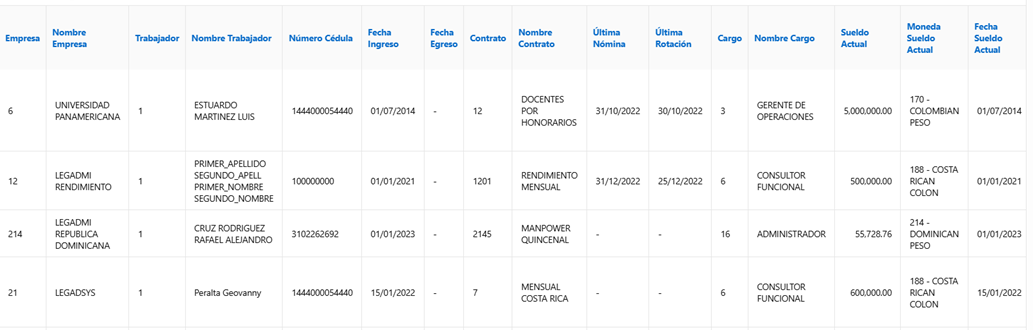
Select Columns
Permite colocar, quitar y movilizar las columnas de información en el reporte según preferencias y necesidades del usuario.
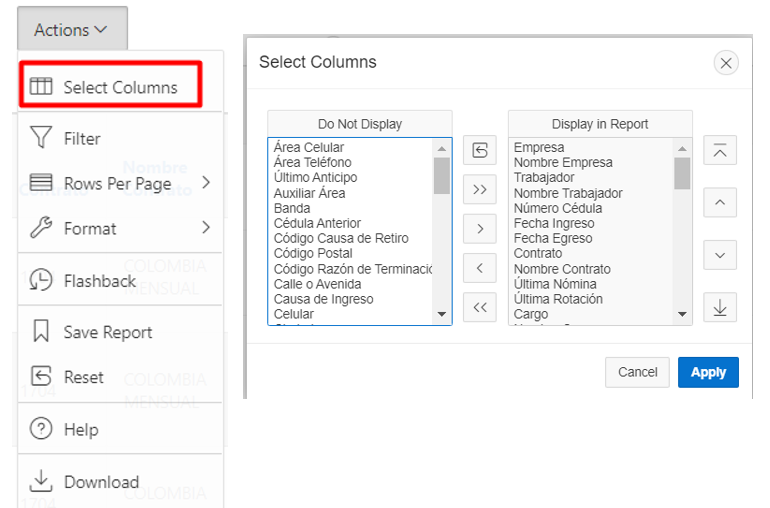
- Do not Display: los datos no se muestran en el reporte
- Display in report: los datos se muestran en el reporte
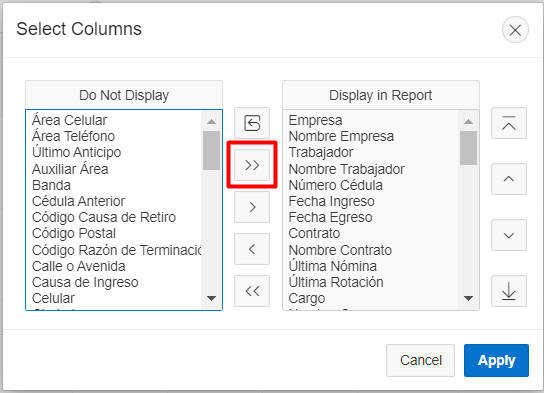
1. El botón resaltado en color rojo significa movilizar las columnas hacia la derecha para que todas se muestren en el reporte
Dar Click al botón Apply para guardar los cambios.
2. Para movilizar algunas columnas que no se están mostrando en le reporte, hacia la sección Do not Display para ser mostrados, se debe seleccionar las columnas especificas y posteriormente dar click en el botón resaltado en color rojo.
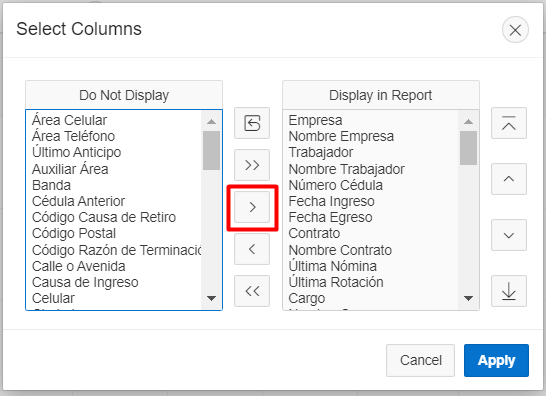
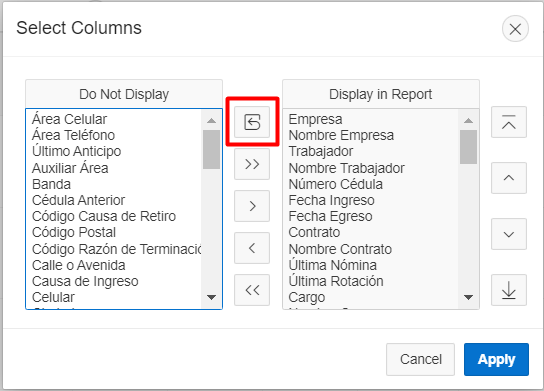
El Botón resaltado en color rojo significa restablecer el orden de las columnas a su estado original /inicial.
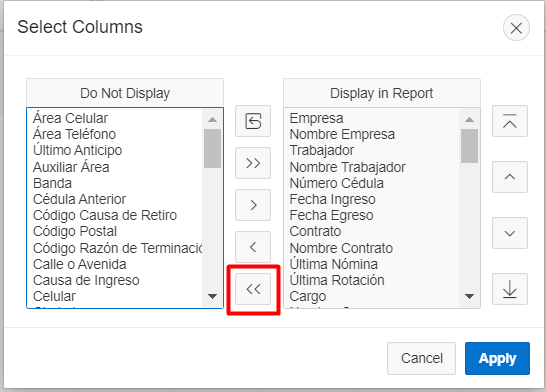
El Botón resaltado en color rojo significa movilizar todas las columnas hacia la sección izquierda (Do Not Display) para que todas se oculten en el reporte.
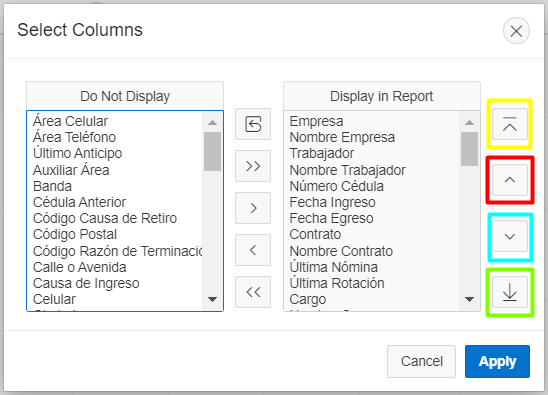
- Botón resaltado en color 🟨 TOP: Colocar una columna de primera antes todas las demás
- Botón resaltado en color 🟥 UP: Colocar una columna antes de otra en especifico
- Botón resaltado en color 🟦 Down: colocar una columna como la ultima de todas
- Botón resaltado en color 🟩 Bottom: colocar una columna después de otra en especifico.
Filter
Permite Filtrar la información específica de las columnas que se presentan
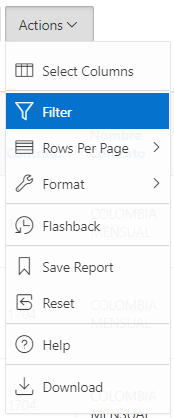
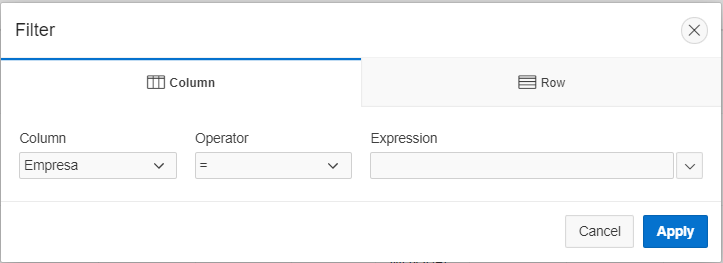
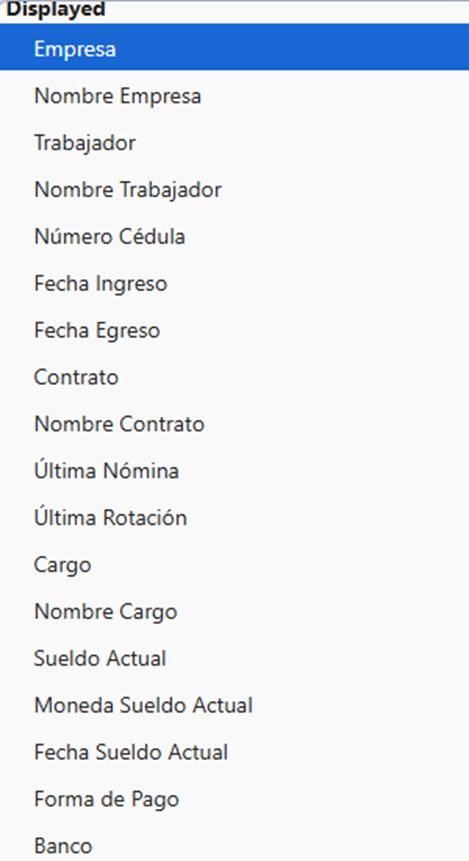
S le da al botón Apply para guardar cambios.
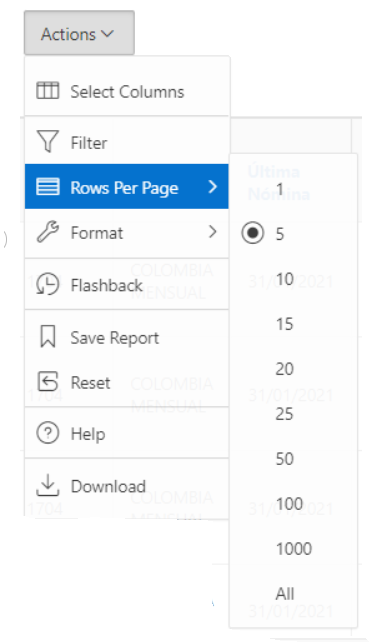
Rows per Page
Permite escoger cuantas líneas se requieren ver por página en el reporte.
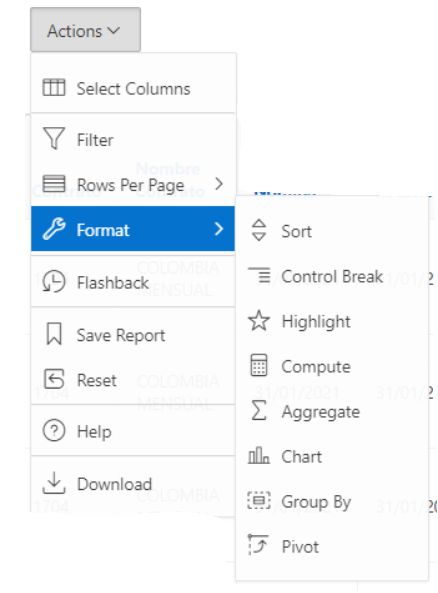
Format
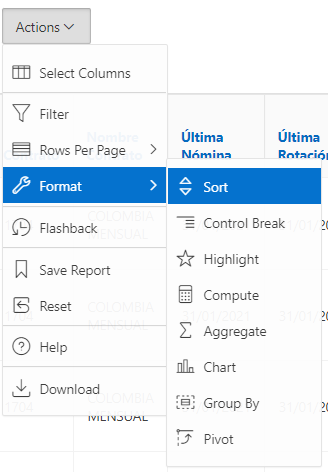
Incluye las siguientes opciones de formato:
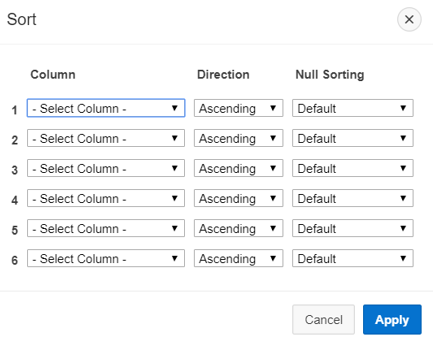
Sort
Permite ordenar los datos de las columnas de forma ascendente o descendente.
Control Break
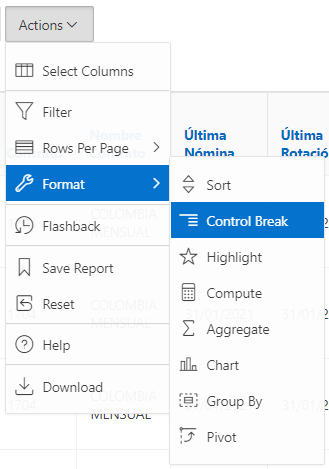
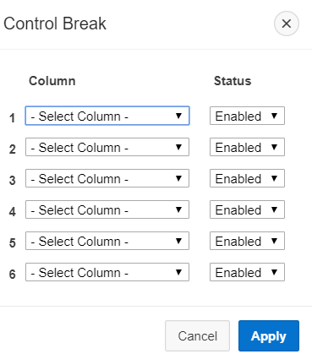
Permite hacer rupturas de control de información del reporte.
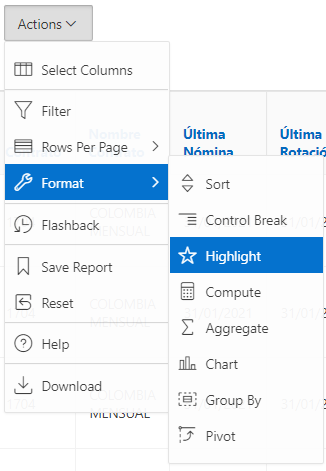
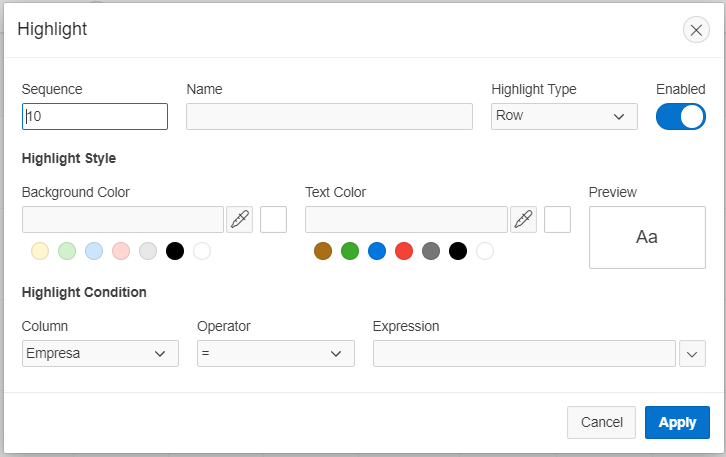
Highlight
Permite resaltar datos específicos del reporte.
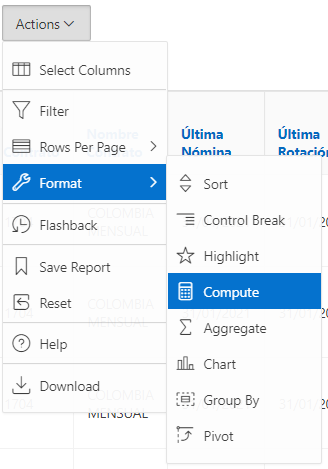
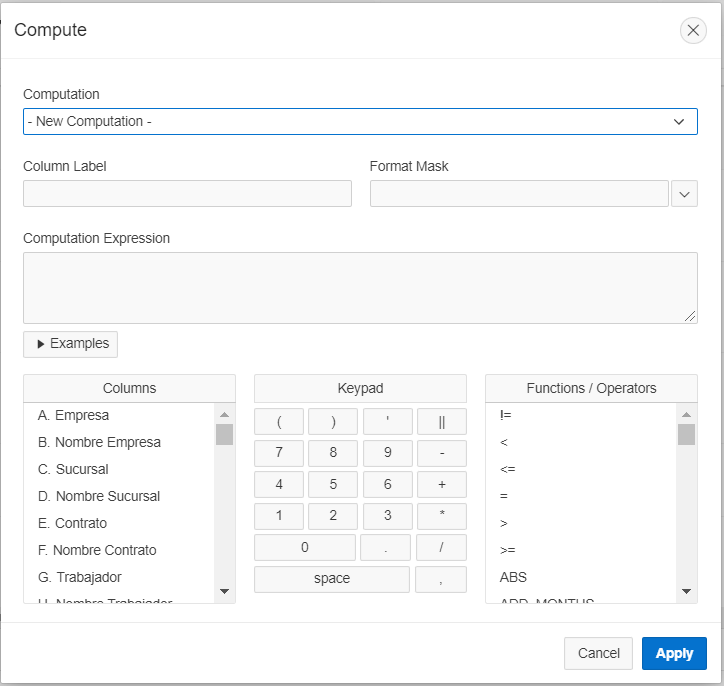
Compute
Permite crear cualquier función.
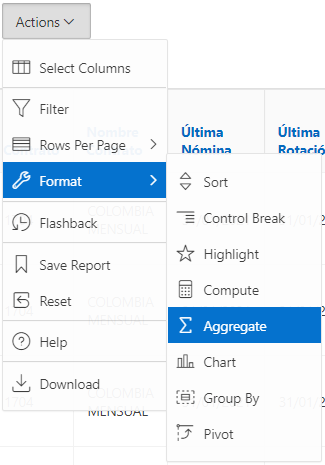
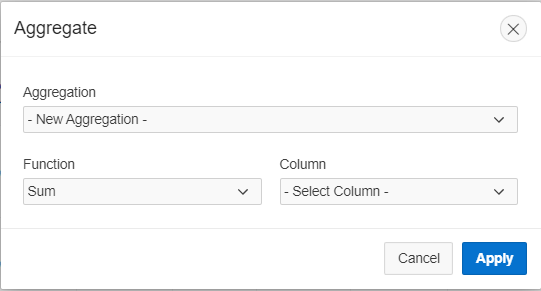
Aggregate
Permite hacer operaciones con los datos de las columnas
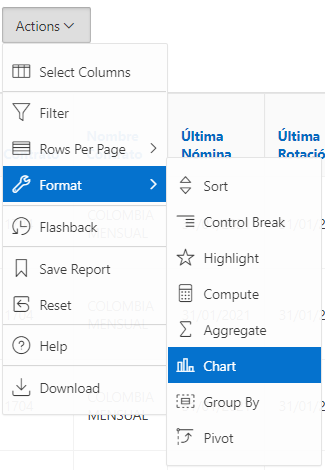
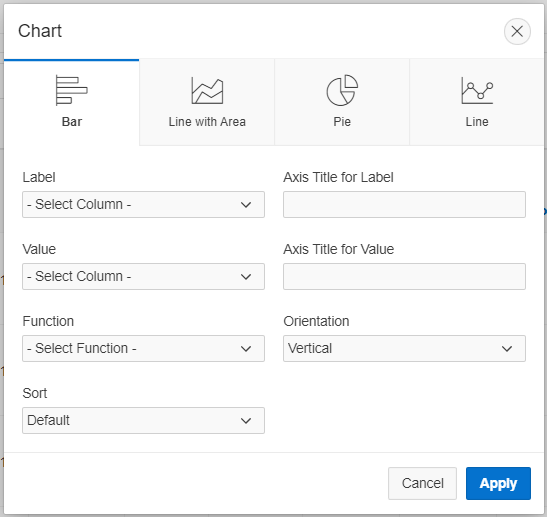
Chart
Permite hacer diferentes tipos de gráficos con la información del reporte.
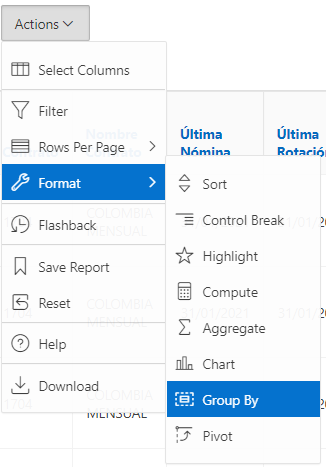
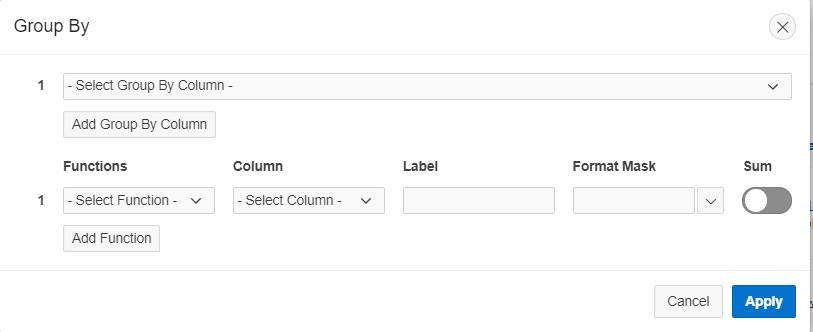
Group By
Permite agrupar datos en columnas y realizar funciones
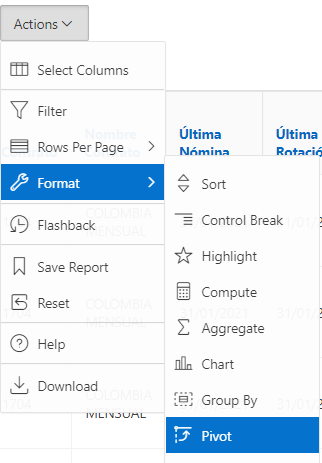
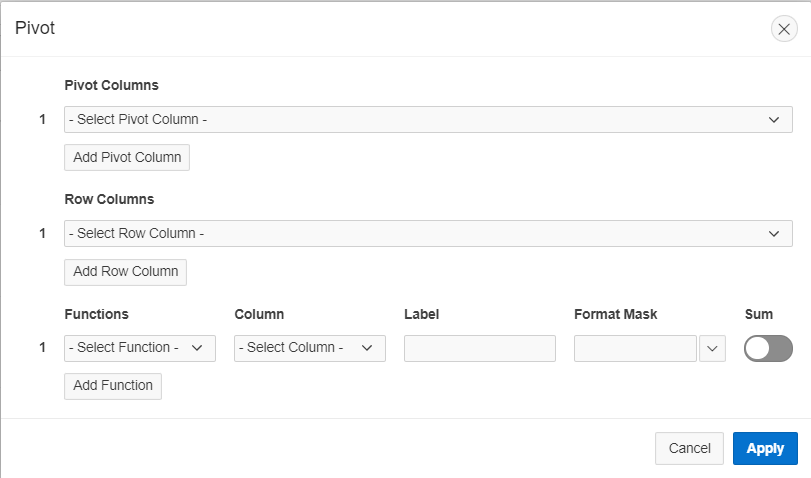
Pivot
Permite agrupar datos
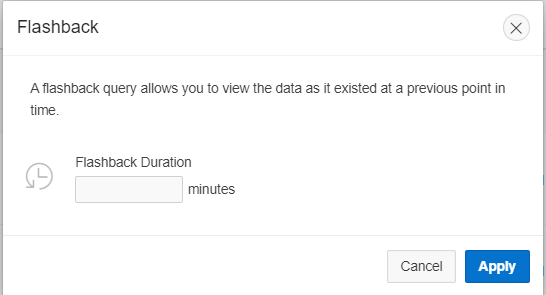
Flashback
Permite ver la información como existió previo a un punto en el tiempo, es decir, volver tiempo atrás el reporte.
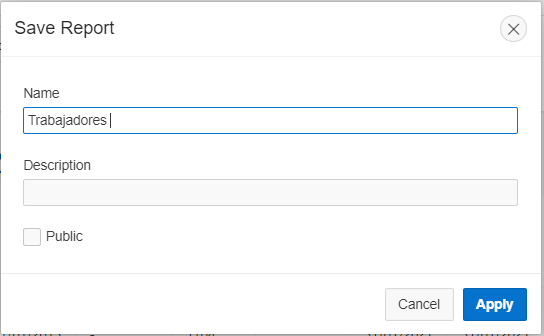
Save Report
Permite personalizar reporte y salvarlos como predeterminados, ya sea público para todos los usuarios del sistema o privado solo para el usuario que lo creo.
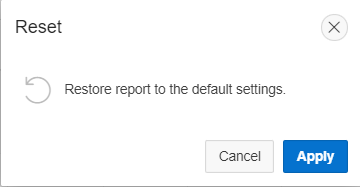
Reset
Permite restaurar el reporte a sus características iniciales, después de hacerle modificaciones en el reporte que no se desea conservar.
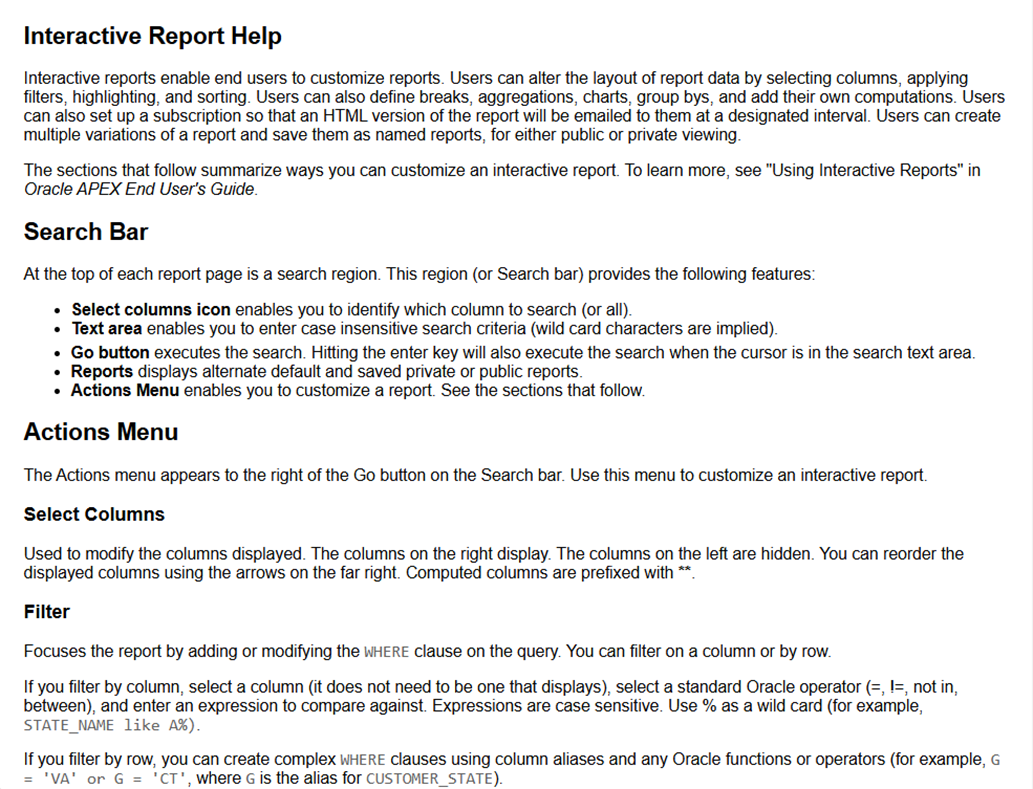
Help
Permite visualizar un resumen de ayuda (en idioma inglés) sobre las funcionalidades interactivas.
¿Te resultó útil este artículo?
Histórico de Nóminas (Interactivo Mensualizado)