Tabla de Contenido
Cómo Crear Alertas para Fechas de Vencimiento en RPS
Crea alertas automáticas de vencimiento de documentos en módulos de RPS con suscripciones personalizadas
Tabla de Contenido
Este artículo explica cómo configurar alertas automáticas para recibir notificaciones por correo electrónico sobre fechas de vencimiento de documentos y otros elementos críticos. Aprenderá a crear reportes personalizados y configurar suscripciones que le enviarán información actualizada de forma diaria, semanal o mensual.
¿Qué es la Función de Suscripción?
La función de Suscripción permite recibir automáticamente por correo electrónico los reportes configurados en el sistema. Esta funcionalidad está disponible en dos módulos principales:
- Reportes de Trabajadores (Módulo Empleados)
- Trayectoria y Documentación (Módulo RRHH)
Requisitos Previos
- Acceso al sistema RPS con usuario y contraseña
- Permisos para visualizar el módulo de Empleados, específicamente al "Reporte (Interactivo)" y el módulo de Trayectoria y Documentación.
- Código usado para el filtro disponible en este artículo para módulo de Empleados:
(TO_CHAR(CZ, 'MM/YYYY') = TO_CHAR(SYSDATE, 'MM/YYYY') OR
 TO_CHAR(CO, 'MM/YYYY') = TO_CHAR(SYSDATE, 'MM/YYYY') OR
 TO_CHAR(CN, 'MM/YYYY') = TO_CHAR(SYSDATE, 'MM/YYYY') OR
 TO_CHAR(CM, 'MM/YYYY') = TO_CHAR(SYSDATE, 'MM/YYYY'))
Parte 1: Crear Alertas en Reportes de Trabajadores
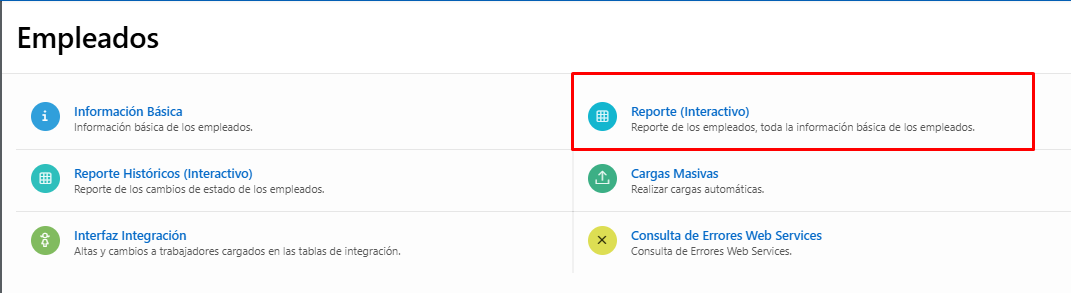
Paso 1: Acceder al Módulo
- Inicie sesión en el sistema RPS con sus credenciales
- Seleccione la Empresa correspondiente
- Navegue a: Empleados → Reportes de Trabajadores
Paso 2: Crear el Reporte Interactivo
- Pulse el botón Actions
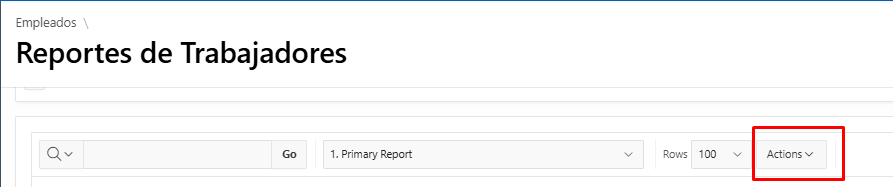
- Seleccione la opción Select Columns
- Elimine las columnas no deseadas (por ejemplo, columnas de Sueldos, otras fechas, etc):
- Seleccione las columnas que desea agregar y eliminar del reporte.
- Pulse el botón de derecha a izquierda (←) para moverlas al panel izquierdo, significando que no se verán en el reporte deseado.
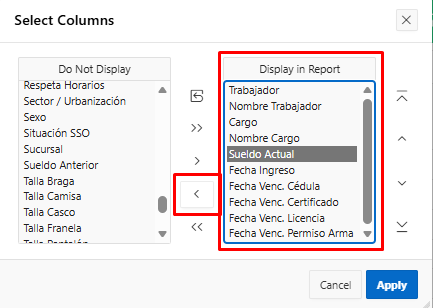
- Agregue las columnas de Fechas de Vencimiento:
- Localice las columnas en el panel izquierdo (identificadas con la letra F en orden alfabético)
- Seleccione las fechas de vencimiento que necesite
- Pulse el botón de izquierda a derecha (→) para agregarlas al reporte
- Pulse el botón Apply.
- Crear filtro para excluir a trabajadores egresados:
- Pulse el botón Actions
- Seleccione la opción Filter
- Se selecciona filtrar por columna y en la columna se selecciona "Fecha Egreso" y en Operador seleccione "is null".
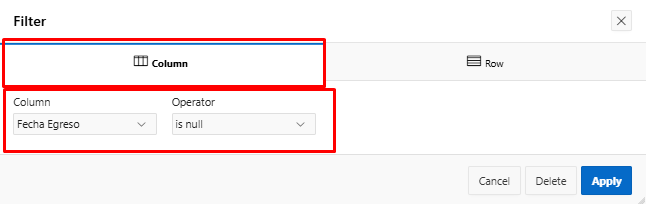
- Pulse el botón Apply.
Paso 3: Configurar el Filtro para Fechas
- Pulse el botón Actions
- Seleccione la opción Filter
- En la ventana de filtro, aplicaremos el filtro por FILA
- Definir un nombre al filtro y En la sección Expresión de Filtro, copie y pegue el código proporcionado en este artículo.
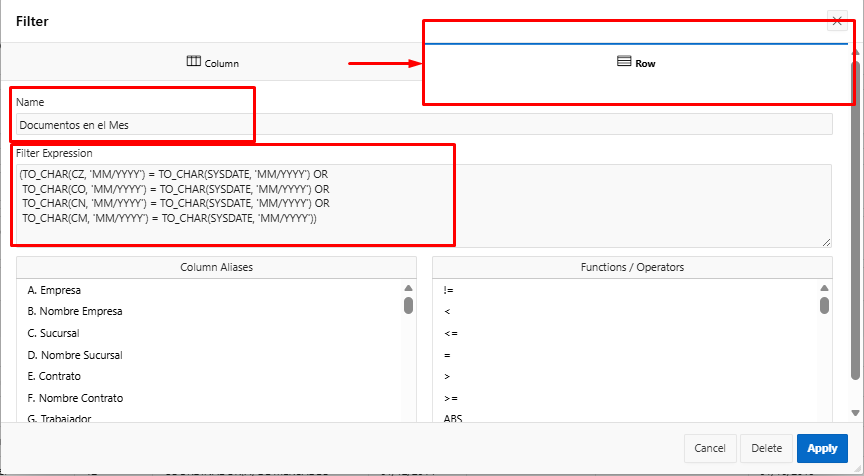
Siglas | Fecha Correspondiente |
CZ | Fecha de Vencimiento de Cédula |
CO | Fecha de Vencimiento Permisos de Arma |
CN | Fecha de Vencimiento de Certificado |
CM | Fecha de Vencimiento de Licencia |
- Una vez configurado el filtro, pulse el botón Apply.
Paso 4: Guardar el Reporte
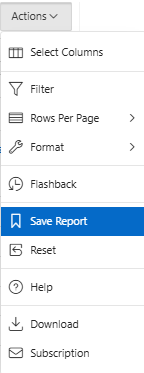
- Pulse el botón Actions
- Seleccione la opción Save Report
- Configure los siguientes campos:
- Nombre: Asigne un nombre descriptivo al reporte
- Descripción: Agregue una descripción clara del propósito del reporte
- Público: Active el check si desea que otros usuarios puedan acceder a este reporte
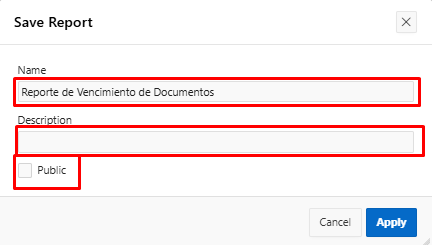
- Pulse el botón Apply
Paso 5: Configurar la Suscripción
- Pulse el botón Actions
- Seleccione la opción Subscription
- Configure los siguientes parámetros:
- Formato del reporte: Seleccione entre CSV, HTML, Excel o PDF
- Destinatarios: Ingrese las direcciones de correo electrónico que recibirán la alerta, para incluir mas de una dirección de correo debe separarlas por coma (,).
- Asunto: Defina el asunto del correo electrónico
- Frecuencia: Elija con qué periodicidad desea recibir el reporte (diaria, semanal, mensual) para razon de esta alerta la configuraremos de manera mensual. En caso de utilizar una frecuencia diferente, el filtro del reporte también debería ser modificado.
- Enviar si no hay datos: Active el interruptor si desea recibir el correo incluso cuando no existan registros que coincidan con el filtro.
- Fecha de arranque: Establezca la fecha a partir de que desea recibir esta alerta. La fecha y día del mes sera utilizado para futuras alertas.
- Fecha de finalización: Establecer la fecha hasta la cual se recibirá correo con el reporte adjunto.
Recomendamos utilizar el primer día del mes para las alertas mensuales de manera que en el primer día del mes se pueda recibir un reporte con todas las fechas de vencimiento que coincidan con el mes en curso.Configure el asunto del correo de forma descriptiva para identificar rápidamente el tipo de alerta recibida, por ejemplo: "Alerta - Vencimientos del Mes de [Mes/Año]".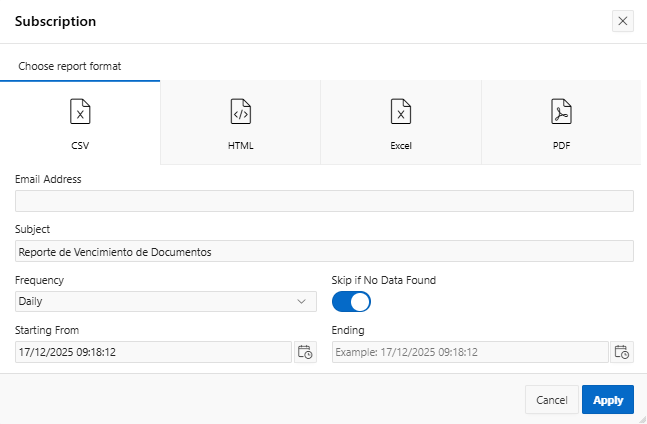
- Pulse el botón Apply
Resultado
Una vez configurada la suscripción, recibirá automáticamente en su correo electrónico el reporte con las fechas de vencimiento según la frecuencia establecida.
Parte 2: Crear Alertas en Trayectoria y Documentación
Paso 1: Acceder al Módulo
- Navegue a: RRHH → Trayectoria y Documentación → Trayectoria Personal

Paso 2: Configurar Columnas del Reporte
- Pulse el botón Actions
- Seleccione Select Columns
- Elimine las columnas no deseadas en el reporte
- Seleccione las columnas que desea agregar y eliminar del reporte.
- Pulse el botón de derecha a izquierda (←) para moverlas al panel izquierdo, significando que no se verán en el reporte deseado.
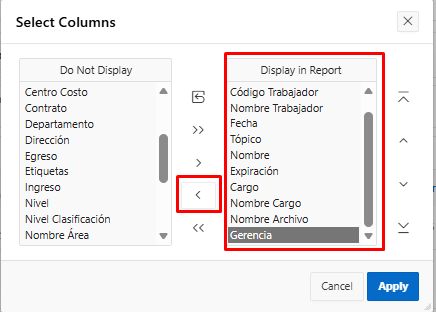
- Pulse el botón Apply.
Paso 3: Filtrar Solo Colaboradores Activos
- Pulse el botón Actions
- Seleccione la opción Filter
- En el apartado Columnas, configure:
- Columna: Seleccione "Egreso"
- Operador: Seleccione "is null"
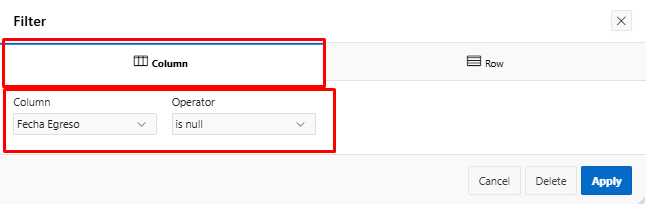
- Pulse el botón Apply
Paso 4: Aplicar Filtro de Fechas de Vencimiento
- Pulse el botón Actions
- Seleccione la opción Filter
- En el apartado Fila, dentro de Expresión de Filtro:
- Pegue el código :
TO_CHAR(H, 'MM/YYYY') = TO_CHAR(SYSDATE, 'MM/YYYY')
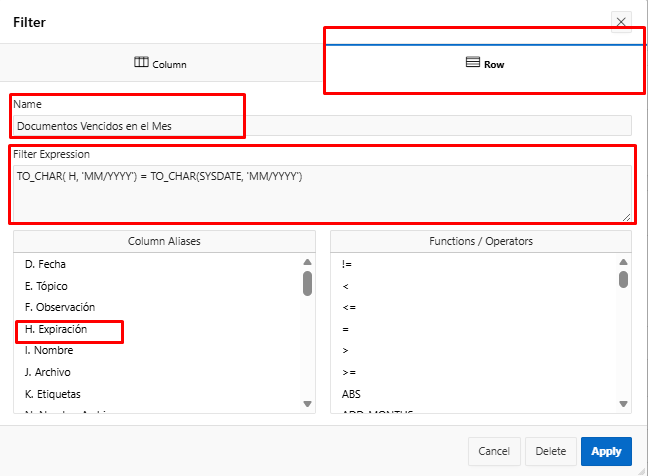
- Pulse el botón Apply
Paso 5: Guardar el Reporte Personalizado
- Pulse el botón Actions
- Seleccione Save Report
- Configure:
- Nombre: Por ejemplo, "Reporte de Vencimiento de Documentos"
- Descripción: Por ejemplo, "Se filtran para ver solamente trabajadores activos"
- Público: Active el check si desea compartir el reporte
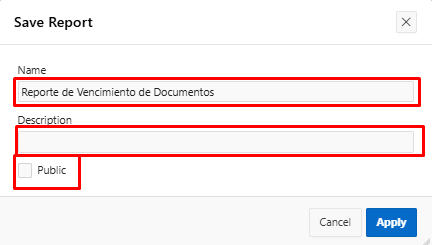
- Pulse el botón Apply
Paso 6: Configurar la Suscripción
- Pulse el botón Actions
- Seleccione la opción Subscription
- Configure los siguientes parámetros:
- Formato del reporte: Seleccione entre CSV, HTML, Excel o PDF
- Destinatarios: Ingrese las direcciones de correo electrónico que recibirán la alerta, para incluir mas de una dirección de correo debe separarlas por coma (,).
- Asunto: Defina el asunto del correo electrónico
- Frecuencia: Elija con qué periodicidad desea recibir el reporte (diaria, semanal, mensual) para razon de esta alerta la configuraremos de manera mensual. En caso de utilizar una frecuencia diferente, el filtro del reporte también debería ser modificado.
- Enviar si no hay datos: Active el interruptor si desea recibir el correo incluso cuando no existan registros que coincidan con el filtro.
- Fecha de arranque: Establezca la fecha a partir de que desea recibir esta alerta. La fecha y día del mes sera utilizado para futuras alertas.
- Fecha de finalización: Establecer la fecha hasta la cual se recibirá correo con el reporte adjunto.
Recomendamos utilizar el primer día del mes para las alertas mensuales de manera que en el primer día del mes se pueda recibir un reporte con todas las fechas de vencimiento que coincidan con el mes en curso.
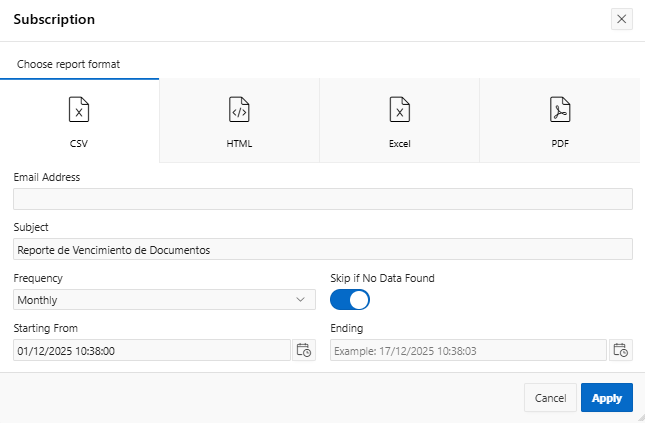
- Pulse el botón Apply
Resultado
Una vez configurada la suscripción, recibirá automáticamente en su correo electrónico el reporte con las fechas de vencimiento según la frecuencia y fechas de vencimiento establecida.
Variaciones del Código para el Filtro
Alertas con un mes de anticipación
Ejemplo - Vencimientos del mes siguiente:
(TO_CHAR(CZ, 'MM/YYYY') = TO_CHAR(ADD_MONTHS(SYSDATE, 1), 'MM/YYYY') OR
TO_CHAR(CO, 'MM/YYYY') = TO_CHAR(ADD_MONTHS(SYSDATE, 1), 'MM/YYYY') OR
TO_CHAR(CN, 'MM/YYYY') = TO_CHAR(ADD_MONTHS(SYSDATE, 1), 'MM/YYYY') OR
TO_CHAR(CM, 'MM/YYYY') = TO_CHAR(ADD_MONTHS(SYSDATE, 1), 'MM/YYYY'))
Explicación: ADD_MONTHS(SYSDATE, 1) suma 1 mes a la fecha actual. Si hoy es diciembre 2025, buscará vencimientos de enero 2026.
Alertas de Múltiples Meses (Mes Actual + Próximo Mes)
Para ver vencimientos del mes actual Y del mes siguiente:
(TO_CHAR(CZ, 'MM/YYYY') = TO_CHAR(SYSDATE, 'MM/YYYY') OR
TO_CHAR(CZ, 'MM/YYYY') = TO_CHAR(ADD_MONTHS(SYSDATE, 1), 'MM/YYYY') OR
TO_CHAR(CO, 'MM/YYYY') = TO_CHAR(SYSDATE, 'MM/YYYY') OR
TO_CHAR(CO, 'MM/YYYY') = TO_CHAR(ADD_MONTHS(SYSDATE, 1), 'MM/YYYY') OR
TO_CHAR(CN, 'MM/YYYY') = TO_CHAR(SYSDATE, 'MM/YYYY') OR
TO_CHAR(CN, 'MM/YYYY') = TO_CHAR(ADD_MONTHS(SYSDATE, 1), 'MM/YYYY') OR
TO_CHAR(CM, 'MM/YYYY') = TO_CHAR(SYSDATE, 'MM/YYYY') OR
TO_CHAR(CM, 'MM/YYYY') = TO_CHAR(ADD_MONTHS(SYSDATE, 1), 'MM/YYYY'))
¿Cómo funciona?
Este código duplica cada verificación de columna:
- Primera línea por columna: Verifica si la fecha coincide con el mes actual (SYSDATE)
- Segunda línea por columna: Verifica si la fecha coincide con el mes siguiente (ADD_MONTHS(SYSDATE, 1))
Ejemplo práctico:
Si hoy es 17 de diciembre de 2025:
- El código buscará fechas de vencimiento que sean 12/2025 (diciembre actual)
- Y también fechas de vencimiento que sean 01/2026 (enero próximo)
¿Te resultó útil este artículo?
¿Se pueden pagar medios días de vacaciones?