¿Cómo registrar un embargo judicial a un trabajador?
Para registrar embargo judicial se requiere parametrización correcta, crear préstamo tipo factura, aprobarlo e incluir concepto por trabajador con cantidad 1 para activar el descuento en nómina.
Para registrar un embargo judicial a un trabajador es requerido tener previamente realizada la correcta parametrización de los conceptos.
Una vez con toda la parametrización correcta, debe seguir los siguientes pasos:
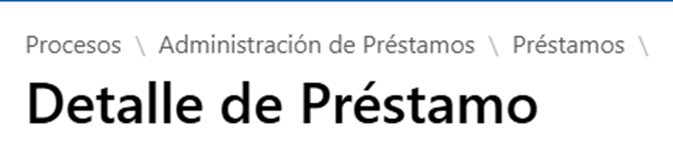
Ingresar a la ruta Procesos / Administración de Prestamos / Prestamos.
Dar clic al botón CREATE.

Luego, se debe cargar el monto total a rebajar se carga por el concepto de embargo, sin cuotas, solo capital esto para que la formula calcule el monto correspondiente de la cuota a descontar y se descuente este monto al saldo que va quedando hasta completar el pago del embargo completo.
Se deben incluir los siguientes parámetros:
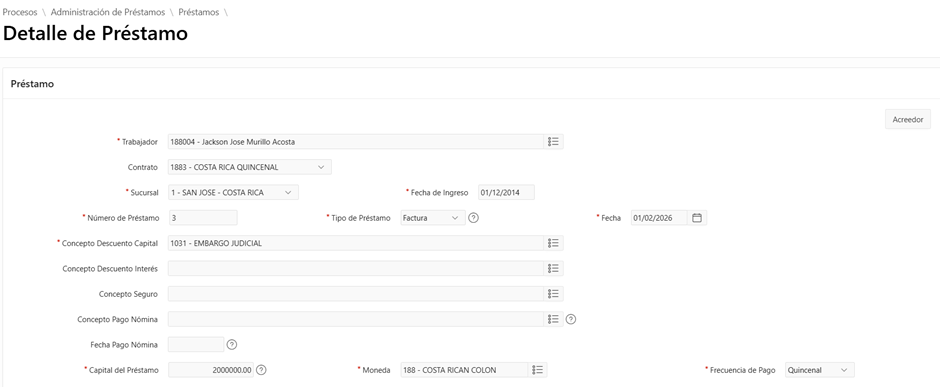
- Trabajador: Seleccionar al colaborador al que se le aplicará el embargo.
- Contrato: Se completa automáticamente indicando el contrato al que pertenece el colaborador.
- Sucursal: Se completa automáticamente indicando la sucursal al que pertenece el colaborador.
- Fecha de Ingreso: Se completa automáticamente indicando la fecha de ingreso del colaborador.
- Número de Préstamo: Se completa automáticamente indicando un numero consecutivo de acuerdo con los préstamos que tiene el colaborador-
- Tipo de Préstamo: Se debe indicar tipo Factura.
- Fecha: Indicar la fecha que debe iniciar el descuento del Embargo Judicial.
- Concepto Descuento Capital: Seleccionar el concepto correspondiente al Embargo Judicial.
- Concepto Descuento Interés: Debe quedar en blanco.
- Concepto Seguro: Debe quedar en blanco.
- Concepto Pago Nómina: Debe quedar en blanco.
- Fecha Pago Nómina: Debe quedar en blanco.
- Capital del Préstamo: Indicar el monto total del Embargo Judicial.
- Moneda: Se coloca automáticamente.
- Frecuencia de Pago: Seleccionar la frecuencia de pago correspondiente al contrato.
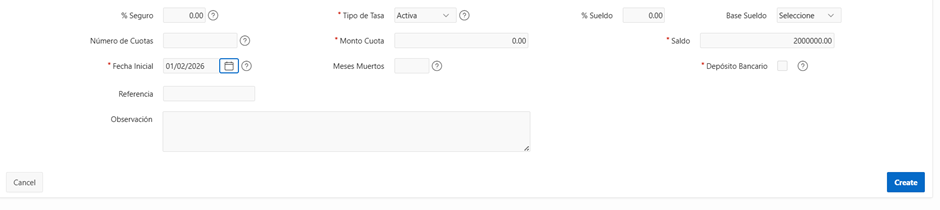
- Tasa de Cambio: Debe quedar en blanco.
- Tipo de Interés: Se coloca automáticamente 1 por defecto.
- % Interés: Debe quedar en blanco.
- % Interés Flat: Debe quedar en blanco.
- % Seguro: Debe quedar en blanco.
- Tipo de Tasa: Debe quedar en blanco.
- % Sueldo: Debe quedar en blanco.
- Base Sueldo: Debe quedar en blanco.
- Número de Cuotas: Debe quedar en blanco.
- Monto Cuota: Debe quedar en blanco.
- Saldo: Se completa automáticamente.
- Fecha Inicial: Indicar la fecha que debe iniciar el descuento del Embargo Judicial.
- Meses Muertos: Debe quedar en blanco.
- Depósito Bancario: Debe quedar en blanco.
- Referencia: Debe quedar en blanco.
- Observación: Es opcional.
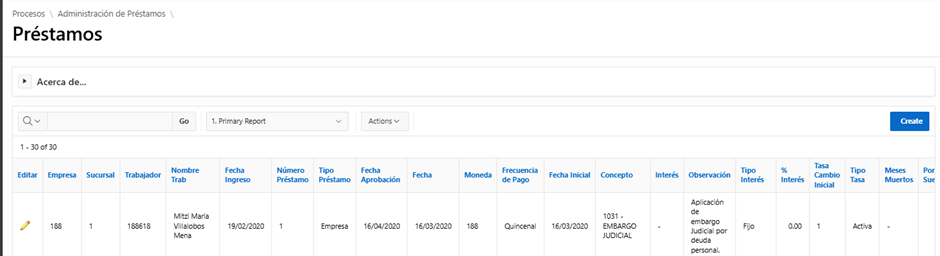
Clic al botón CREATE.

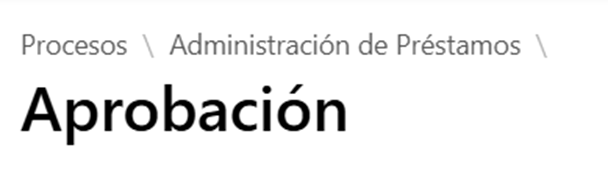
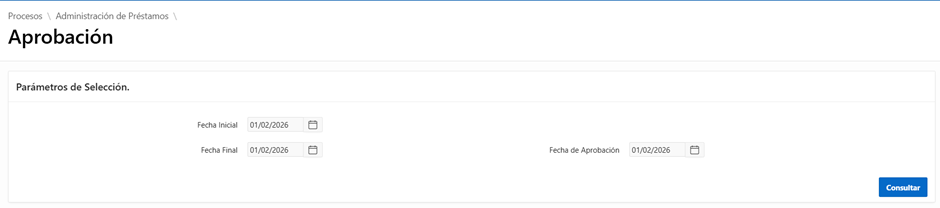
Seguidamente, se debe aprobar el préstamo ingresando a la ruta Procesos / Administración de Préstamos / Aprobación.
Indicar las fechas parametrizadas en la creación del Embargo Judicial e indicar la fecha de aprobación que se le asignará, y clic al botón CONSULTAR.
Mostrará los registros que coincidan con las fechas que estén pendientes por aprobar, por lo que se debe marcar con un check y dar clic al botón APROBAR.

Debe indicar Proceso Satisfactorio.

Una vez creado y aprobado el Embargo Judicial en el módulo de préstamos, se debe ingresar a la ruta Procesos / Ajustes/ Conceptos por Trabajador.
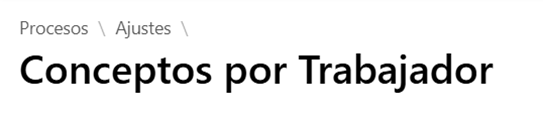
Seleccionar al colaborador y dar clic al botón CREATE.

Crear un Concepto por Trabajador con cantidad 1, esta parte es esencial ya que el embargo solo se activa en nómina a las personas que tienen cargado este movimiento.
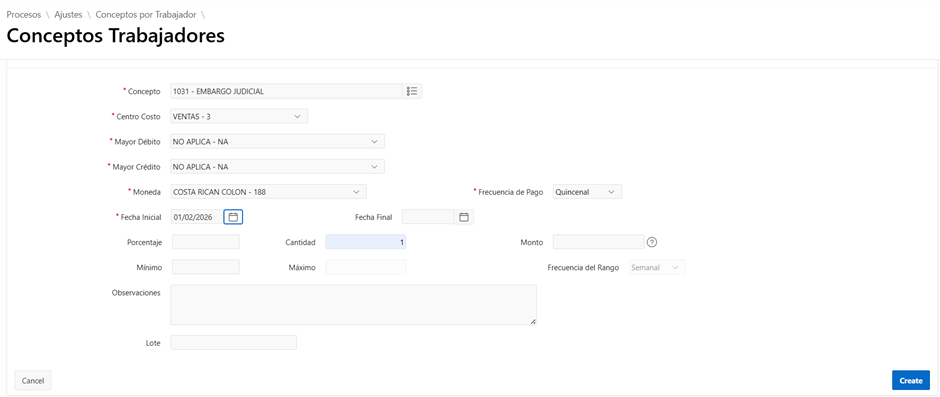
- Concepto: Se debe seleccionar el concepto sobre el cual se aplicará el rebajo del Embargo Judicial
- Centro Costo: Se genera automáticamente con el centro de costo vigente del trabajador.
- Mayor Débito: Se genera automáticamente según la cuenta ya definida en conceptos por contrato.
- Mayor Crédito: Se genera automáticamente según la cuenta ya definida en conceptos por contrato.
- Moneda: Se genera automáticamente según la moneda ya definida en conceptos por contrato.
- Frecuencia de Pago: Se debe seleccionar la frecuencia con la que se le aplicará el descuento del Embargo Judicial.
- Fecha Inicial: Seleccionar la fecha a partir de la cual se aplicará el descuento del Embargo Judicial.
- Fecha Final: Este parámetro debe quedar en blanco para para que el descuento se mantenga activo por tiempo indefinido.
- Porcentaje: Este parámetro debe quedar en blanco.
- Cantidad: Se debe colocar 1.
- Monto: Este parámetro debe quedar en blanco.
- Mínimo: Este parámetro debe quedar en blanco.
- Máximo: Este parámetro debe quedar en blanco.
- Frecuencia del Rango: Se genera automáticamente.
- Lote: Este parámetro debe quedar en blanco.
Precalcular la nómina y validar el monto correspondiente al Embargo Judicial.
¿Te resultó útil este artículo?
¿Cómo corresponde configurar los parámetros para embargos judiciales?
¿Cómo registrar una pensión alimenticia a un trabajador?