¿Cómo cambiar el logo y los colores de la empresa?
Cómo cargar o cambiar el logotipo de la empresa en Legadmi RPS y cómo cambiar los colores (tema) de RPS y Autogestión desde Estilo Aplicación.
El logotipo de la empresa y los colores de la aplicación se configuran en lugares distintos:
Qué quiere cambiar | Dónde |
El logotipo de la empresa | Tablas > Empresas > Información Básica, sección Logos |
Los colores de RPS | Menú de usuario (arriba a la derecha) > Estilo Aplicación |
Cargar o cambiar el logotipo
El logo se muestra en la pantalla de inicio de RPS y de Autogestión, en los recibos de pago y en las cartas y constancias.
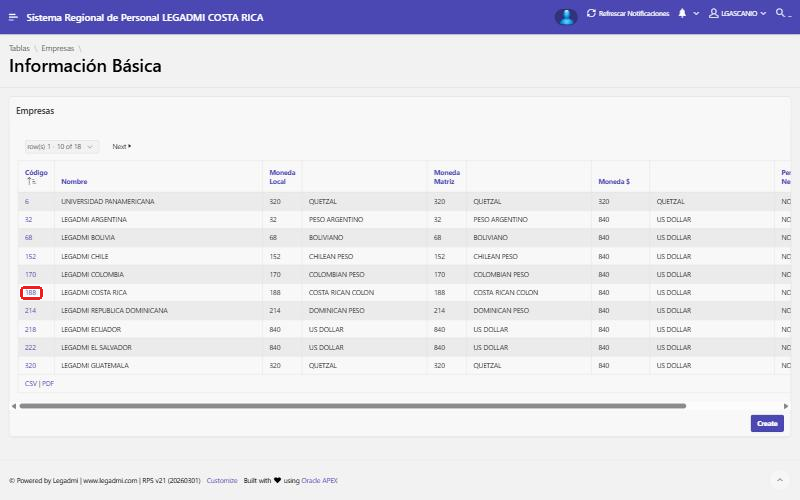
- Ingrese a Tablas > Empresas > Información Básica.
- Haga clic en el código de la empresa para abrir sus datos.
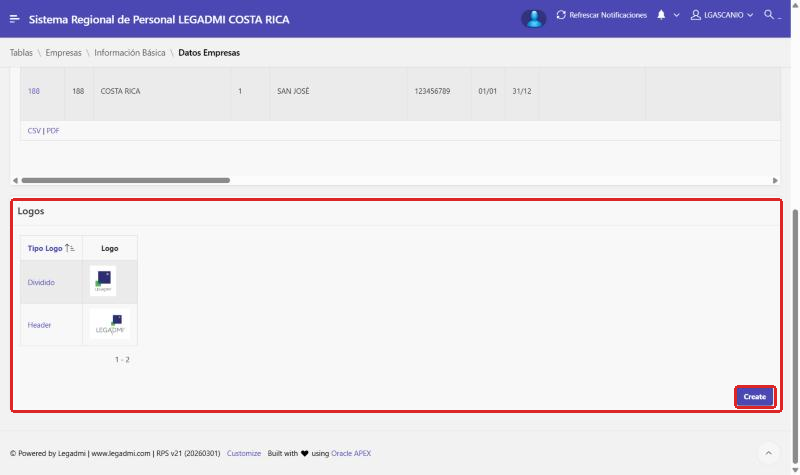
- Baje hasta la sección Logos.
- Para cargar un logo nuevo, haga clic en Create. Para reemplazar uno existente, haga clic en su tipo (por ejemplo, Header) en el listado.
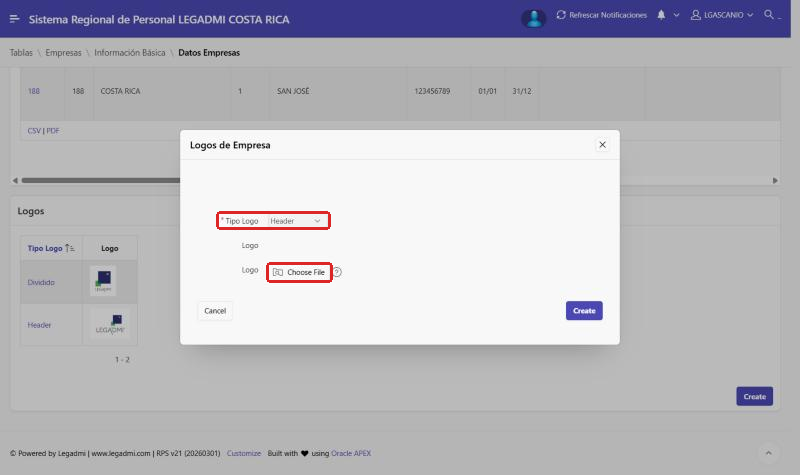
- Complete los datos y guarde:
Campo | Qué indicar |
Tipo Logo | Se recomienda Header. Las opciones son Header, CoverSheet y Dividido. |
Logo | Seleccione el archivo de imagen o arrástrelo al recuadro. |
Cambiar los colores de la aplicación
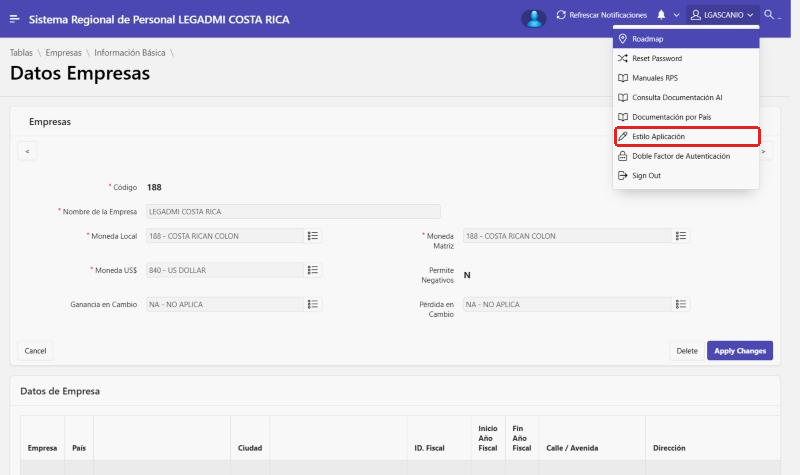
- Haga clic en su nombre de usuario, arriba a la derecha.
- Seleccione Estilo Aplicación.
- En Estilos, elija el estilo que quiere usar.
- Haga clic en Aplicar Cambios.
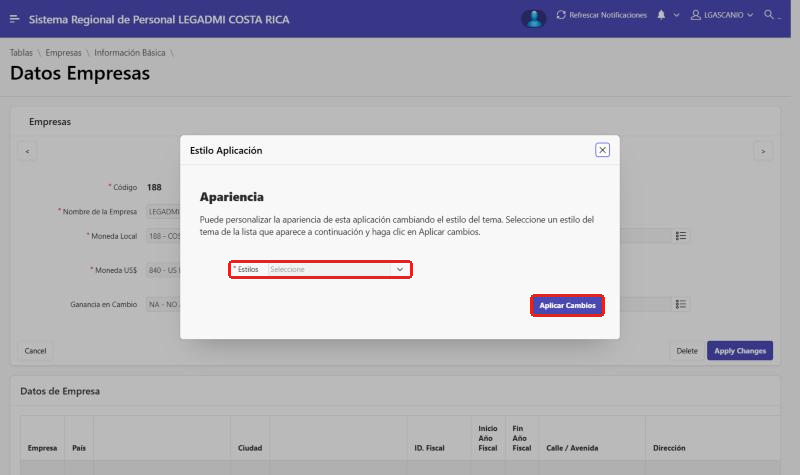
Los estilos disponibles son RPS Pacífico (azul) y RPS Arenal (rojo). El estilo elegido se mantiene aunque cambie de navegador o se actualice la aplicación.
¿Te resultó útil este artículo?
¿Cómo ingresar por primera vez a Autogestión?
¿Cómo interpretar el Dashboard de inicio de RPS?