Tabla de Contenido
¿Cómo interpretar el Dashboard de inicio de RPS?
Guía del Dashboard de inicio de Legadmi RPS: indicadores de plantilla, resumen de nómina, filtros de moneda y período, y gráfico Trabajadores vs Masa Salarial.
Tabla de Contenido
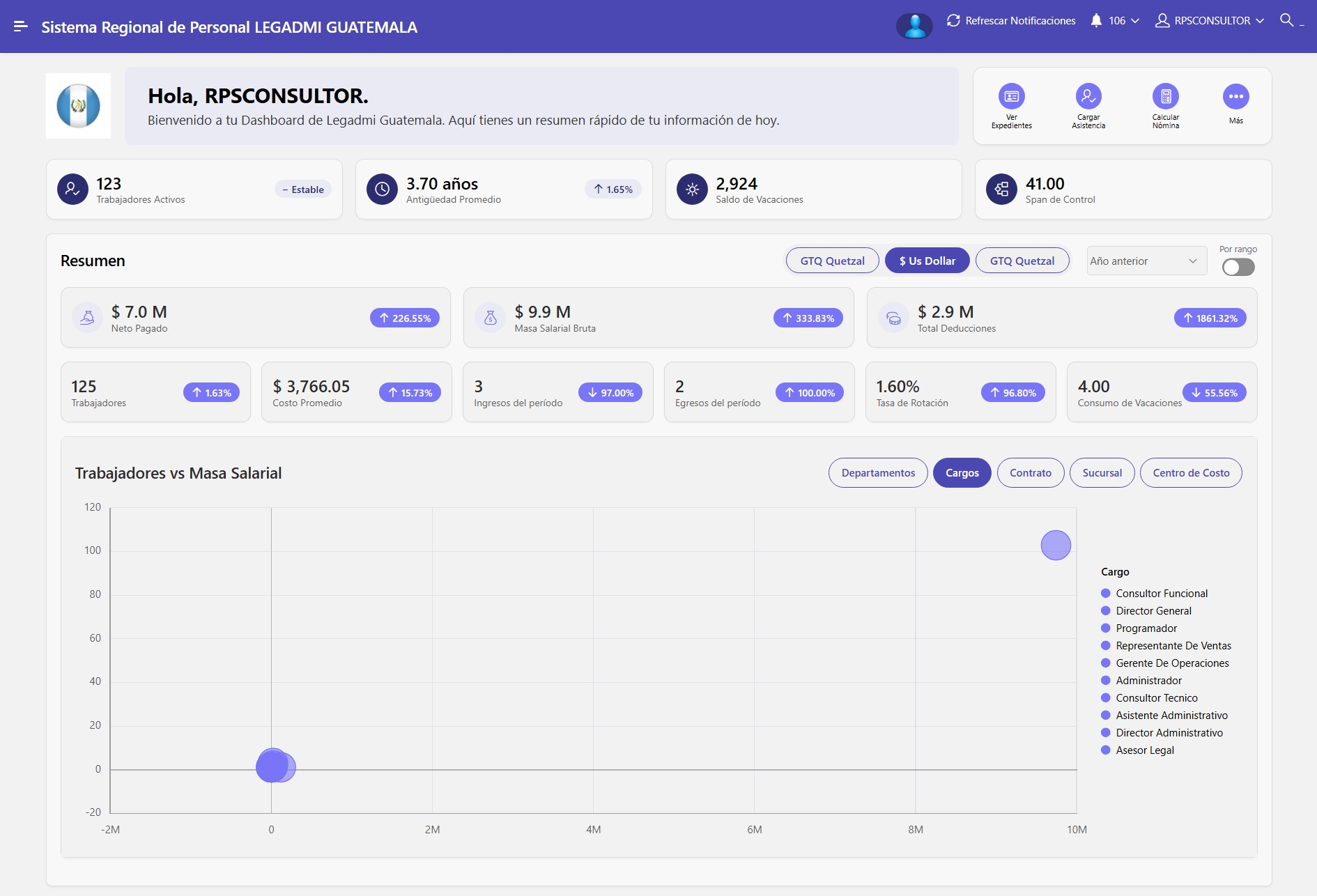
El Dashboard es la primera pantalla que ve el usuario al ingresar a RPS. Reúne en un solo lugar los indicadores clave de la plantilla y de la nómina de la empresa, para que RRHH y la gerencia tengan una lectura rápida sin necesidad de abrir reportes.
La pantalla se organiza en cuatro bloques, de arriba hacia abajo.
1. Encabezado y accesos rápidos
En la parte superior se muestra la bandera del país de la empresa, el saludo al usuario conectado y un panel de accesos directos a las tareas más frecuentes:
- Ver Expedientes: abre la consulta de expedientes de los trabajadores.
- Cargar Asistencia: lleva a la carga de marcas o incidencias de asistencia.
- Calcular Nómina: acceso directo al proceso de cálculo de nómina.
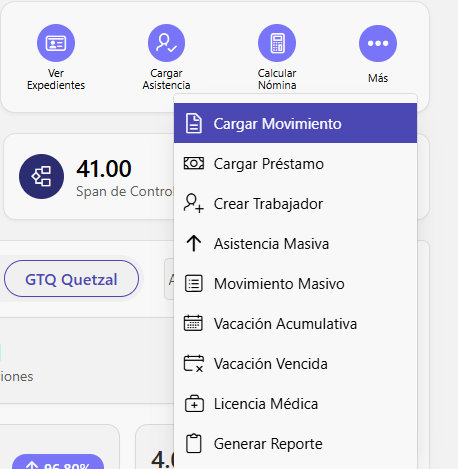
Acciones del menú Más
Acción | Para qué sirve |
Cargar Movimiento | Registra un movimiento de nómina (asignación o deducción) para un trabajador específico. |
Cargar Préstamo | Registra un préstamo a un trabajador para que sus cuotas se descuenten en nómina. |
Crear Trabajador | Da de alta a un nuevo trabajador y abre su expediente. |
Asistencia Masiva | Carga marcas o incidencias de asistencia para varios trabajadores a la vez mediante archivo. |
Movimiento Masivo | Carga movimientos de nómina para varios trabajadores a la vez mediante archivo. |
Vacación Acumulativa | Registra vacaciones de trabajadores cuyo contrato maneja la política de vacaciones acumulativas. |
Vacación Vencida | Registra vacaciones de trabajadores cuyo contrato maneja la política de vacaciones vencidas. |
Licencia Médica | Registra una incapacidad o licencia médica de un trabajador. |
Generar Reporte | Acceso directo a la generación de reportes del sistema. |
2. Indicadores generales de plantilla
Cuatro tarjetas muestran la foto actual de la plantilla, independiente del período seleccionado en el Resumen:

Indicador | Qué representa |
Trabajadores Activos | Cantidad de trabajadores en estado activo a la fecha. La etiqueta (por ejemplo, "Estable") indica la tendencia respecto al período anterior. |
Antigüedad Promedio | Años de servicio promedio de los trabajadores activos. |
Saldo de Vacaciones | Total de días de vacaciones pendientes de disfrute acumulados por todos los trabajadores activos. |
Span de Control | Promedio de colaboradores a cargo por cada supervisor o jefe. Un valor alto indica estructuras planas con muchos reportes directos por jefe. |
3. Resumen de nómina
Este bloque muestra los resultados de nómina del período seleccionado. En la esquina superior derecha se encuentran los controles que determinan qué se está viendo:

- Selector de moneda: permite ver los montos en la moneda local del país o en dólares estadounidenses.
- Período de comparación: lista desplegable (por ejemplo, "Año anterior") que define contra qué período se calculan los porcentajes de variación.
- Por rango: al activarlo, permite definir un rango de fechas específico en lugar de un período predefinido.
Cada tarjeta incluye una etiqueta con la variación porcentual frente al período de comparación. La flecha hacia arriba indica aumento y hacia abajo indica disminución.
Indicador | Qué representa |
Neto Pagado | Monto total efectivamente pagado a los trabajadores después de deducciones. |
Masa Salarial Bruta | Total de asignaciones (salarios y demás conceptos de pago) antes de deducciones. |
Total Deducciones | Suma de todos los conceptos de tipo deducción aplicados en el período. |
Trabajadores | Cantidad de trabajadores procesados en nómina durante el período. Puede diferir de Trabajadores Activos porque incluye a quienes estuvieron en planilla en algún momento del período, aunque hoy ya no estén activos. |
Costo Promedio | Costo salarial promedio por trabajador en el período. |
Ingresos del período | Número de trabajadores contratados (altas) en el período. |
Egresos del período | Número de trabajadores que salieron de la empresa (bajas) en el período. |
Tasa de Rotación | Porcentaje de egresos respecto a la plantilla promedio del período. |
Consumo de Vacaciones | Días de vacaciones disfrutados por los trabajadores durante el período. |
4. Gráfico Trabajadores vs Masa Salarial
Es un gráfico de burbujas que cruza dos variables para cada grupo de trabajadores:
- Eje horizontal (X): masa salarial del grupo.
- Eje vertical (Y): cantidad de trabajadores del grupo.
Con los botones superiores se elige cómo agrupar la información: Departamentos, Cargos, Contrato, Sucursal o Centro de Costo. La leyenda de la derecha lista los grupos incluidos en el gráfico.
La lectura es sencilla: un grupo ubicado arriba y a la derecha concentra muchos trabajadores y mucha masa salarial; uno abajo y a la derecha tiene pocas personas pero un costo alto (por ejemplo, cargos directivos); uno arriba y a la izquierda tiene muchas personas con un costo relativamente bajo. Al pasar el cursor sobre una burbuja se muestra el detalle del grupo.
Preguntas frecuentes
¿Por qué "Trabajadores Activos" y "Trabajadores" muestran números distintos?
El primero es la plantilla activa a la fecha; el segundo cuenta a todos los trabajadores procesados en nómina durante el período seleccionado, incluidos los que egresaron.
¿Los montos se recalculan al cambiar de moneda?
Sí. Al cambiar de moneda, los montos del Resumen y del gráfico se muestran convertidos a la moneda seleccionada.
¿Qué información veo si manejo varias empresas?
El Dashboard muestra la información de la empresa en la que se encuentra el usuario. Para una vista consolidada de todas las empresas, utilice el módulo Corporativo.
¿Te resultó útil este artículo?
Países en los que funciona RPS
¿Qué se entiende por "Ubicaciones Físicas" en RPS?