Generar documentos con plantillas AOP
Pasos. Ingrese a Generación de Documentos AOP.. Seleccione a quién va dirigido: Contratos , Trabajador o Solicitante. Pase los elementos a la lista de la derecha.. Elija la Plantilla.. Indique Fecha…
Pasos
Ingrese a Generación de Documentos AOP.
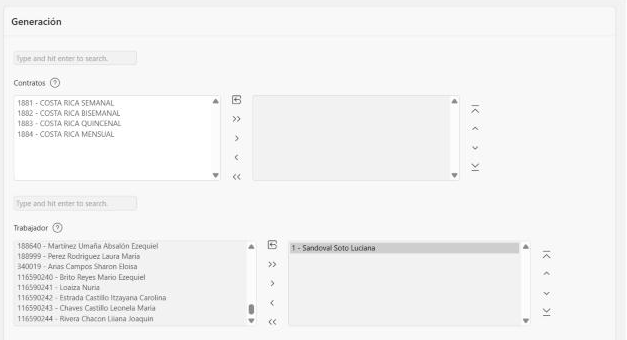
Seleccione a quién va dirigido: Contratos, Trabajador o Solicitante. Pase los elementos a la lista de la derecha.
Elija la Plantilla.
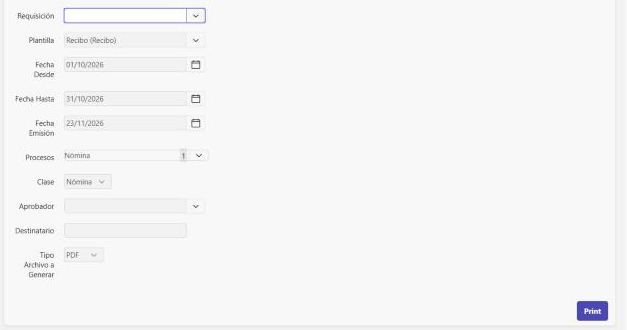
Indique Fecha Desde, Fecha Hasta y Fecha Emisión si su plantilla las usa.
Complete los parámetros que use su plantilla: Procesos, Clase, Aprobador o Destinatario.
Elija el Tipo Archivo a Generar y presione Print.
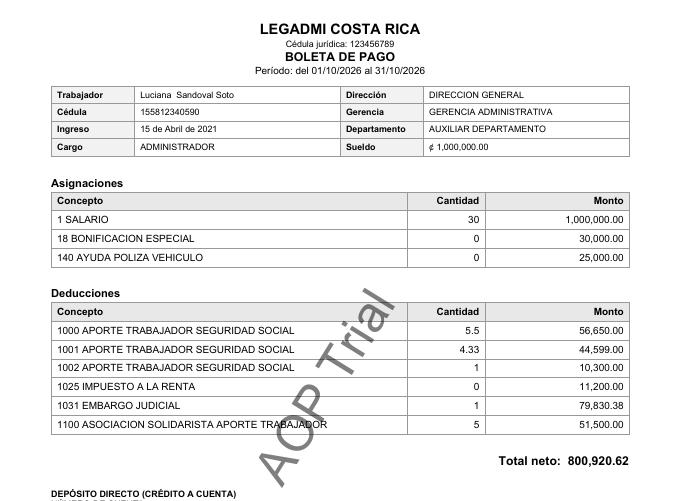
El archivo se descarga en su navegador. RPS no muestra un mensaje de confirmación en pantalla; revise sus descargas.
Seleccione siempre una plantilla antes de presionar Print; sin plantilla RPS muestra un error. Si llena las dos fechas, revise que Fecha Hasta no sea anterior a Fecha Desde: el documento saldría sin datos de nómina.
Campos
Campo | Qué hace |
Contratos / Trabajador | Si no selecciona ninguno, el documento se genera para todos los trabajadores de la empresa. |
Solicitante | Solo para plantillas ICCV. Si no selecciona ninguno, se genera sin solicitantes. |
Requisición | Solo para plantillas ICCV. Cada requisición aparece con su código y el cargo. |
Fecha Desde / Hasta | Opcionales. Filtran los datos de nómina que trae el documento. Si la plantilla usa conceptos de nómina, el rango debe incluir la fecha de esa nómina; si no, los conceptos salen vacíos. Las plantillas que no usan nómina, como una constancia, se pueden generar sin fechas. |
Fecha Emisión | Fecha del documento y base para edad, antigüedad, saldos y cargo vigente. |
Procesos | Nómina, Vacaciones, Utilidades, Liquidaciones, Intereses, Manual o Pasivo Máximo Teórico. |
Clase | Nómina, Gastos o Ambos. |
Aprobador | Trabajador que aprueba; alimenta nombre, cargo y firma del aprobador. |
Destinatario | Texto libre para la etiqueta |
Tipo Archivo a Generar | PDF o Word para plantillas Word; Excel para plantillas Excel. |
Varios trabajadores
Cuando selecciona varios trabajadores, RPS genera un solo archivo con un documento por trabajador, uno tras otro.
¿Te resultó útil este artículo?
Catálogo de Etiquetas AOP y reglas de uso
Historial de generación de documentos AOP