Crear y editar plantillas AOP
Crear una plantilla. Ingrese a Creación Plantillas AOP y presione Crear.. Escriba el Nombre de la plantilla.. Seleccione el Tipo Plantilla.. Seleccione el Archivo (.docx o.xlsx).. Presione Crear.. Lo…
Crear una plantilla
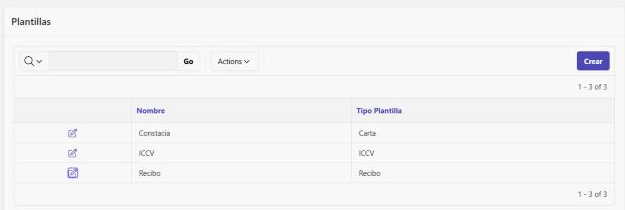
Ingrese a Creación Plantillas AOP y presione Crear.
Escriba el Nombre de la plantilla.
Seleccione el Tipo Plantilla.
Seleccione el Archivo (.docx o .xlsx).
Presione Crear.
Los tres campos son obligatorios.
Requisitos del archivo
Todo el contenido debe ir dentro del loop
{#trabajadores}…{/trabajadores}. Sin él, el documento se genera vacío.Cada loop que abre debe cerrarse con el mismo nombre, por ejemplo
{#asignaciones}…{/asignaciones}.No deje llaves
{ }sueltas en el texto.En Excel, la etiqueta de cierre de un loop va sola en la fila siguiente a la fila de datos.
Para el logo, inserte la imagen directamente en el archivo en lugar de usar una etiqueta.
Las etiquetas disponibles están en el Catálogo de Etiquetas.
RPS no revisa las etiquetas al subir el archivo. Después de crear la plantilla, genere un documento de prueba con un trabajador y un período que tenga nómina para confirmar que todo sale bien.
Editar una plantilla
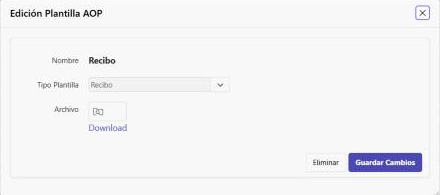
Presione el lápiz junto a la plantilla. El nombre y el tipo no se pueden cambiar. Puede:
Download: descargar el archivo actual.
Guardar Cambios: reemplazar el archivo por uno nuevo.
Eliminar: borrar la plantilla.
Antes de reemplazar un archivo, descargue la versión actual: RPS no guarda versiones anteriores.
Formatos y salida
Archivo subido | Formatos de salida |
Word (.docx) | PDF o Word |
Excel (.xlsx) | Solo Excel |
¿Te resultó útil este artículo?